
Descarga ChromeCacheView – Herramienta Gratuita para Ver el Caché de Chrome en Windows
Resumen
ChromeCacheView es una utilidad ligera y gratuita desarrollada por NirSoft que permite a los usuarios de Windows inspeccionar los archivos de caché almacenados por Google Chrome. Lanzado por primera vez en 2012 y aún muy popular hoy en día, el programa ofrece una vista clara y tabular de cada elemento almacenado en caché—imágenes, páginas HTML, scripts y otros recursos—sin requerir conocimientos técnicos profundos. La herramienta es especialmente útil para desarrolladores, analistas forenses o cualquier persona que desee liberar espacio en disco al identificar y eliminar entradas obsoletas de la caché.
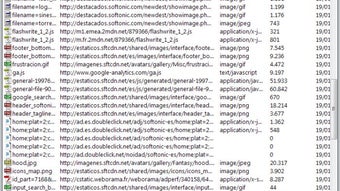
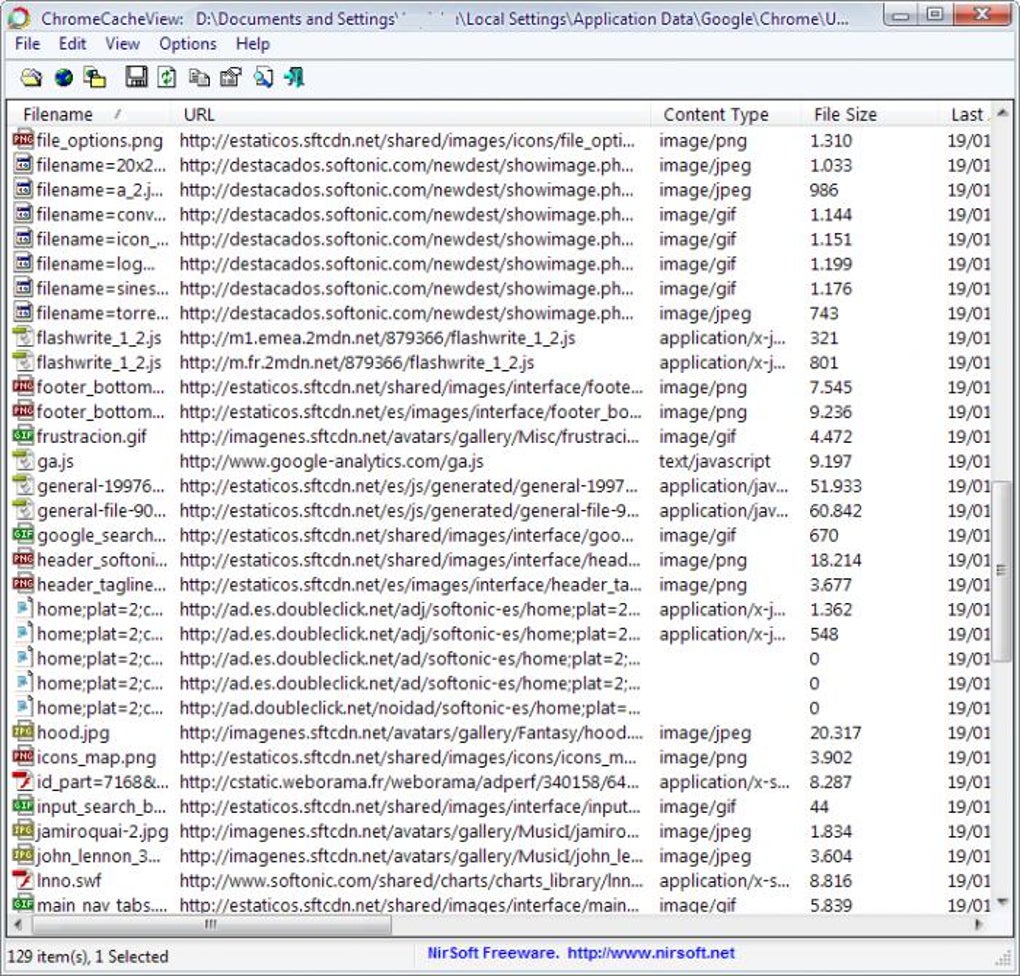
ChromeCacheView funciona en Windows 98 y todas las versiones posteriores, y se distribuye como un único ejecutable portátil, lo que significa que no necesita un asistente de instalación, no deja rastros en el registro y no requiere servicios en segundo plano. Su interfaz amigable muestra las entradas de caché con columnas para URL, tipo de contenido, tamaño, fecha de expiración y última hora de acceso, mientras que un panel de vista previa integrado permite ver miniaturas de imágenes o fragmentos de texto directamente. Debido a que es una solución exclusivamente para Windows, la aplicación no compite con alternativas multiplataforma que a menudo requieren entornos de ejecución como Java o Python.
Su pequeño tamaño—menos de 2 MB—la hace ideal para máquinas con recursos limitados, y su licencia gratuita fomenta su adopción generalizada en todo el mundo, como refleja la cifra de más de 10.000 descargas desde su inclusión en el catálogo en 2012. Ya sea que necesites solucionar problemas de carga, extraer recursos ocultos o simplemente limpiar un perfil de Chrome sobrecargado, ChromeCacheView ofrece una forma rápida, segura y sencilla de gestionar tu caché del navegador.
Características Principales
- Enumeración completa de la caché: Lista cada objeto almacenado en caché con detalles como URL, tipo MIME, tamaño, fecha de expiración y última hora de acceso.
- Capacidad de vista previa: Muestra una vista previa en tiempo real de imágenes, archivos de texto y otros formatos compatibles directamente dentro de la aplicación.
- Opciones de exportación: Permite exportar entradas seleccionadas a una carpeta, o guardar toda la lista en formato CSV, HTML o XML para un análisis posterior.
- Búsqueda y filtrado: La barra de búsqueda integrada y el ordenamiento por columnas facilitan localizar URLs específicas o filtrar por tipo de contenido.
- Ejecución portátil: No requiere instalación; simplemente ejecuta el archivo .exe y comienza a navegar la caché inmediatamente.
- Diseño ligero: Consume poca memoria RAM y CPU, lo que la hace adecuada para hardware antiguo o máquinas virtuales.
- Gestión segura: Lee los archivos de caché en modo de solo lectura, asegurando que los datos originales nunca se alteren a menos que tú elimines explícitamente entradas.
- Soporte multilingüe: Aunque la distribución principal es en inglés, la interfaz puede localizarse mediante archivos de recursos externos.
- Actualizaciones regulares: Aunque la última versión importante fue en 2012, la herramienta sigue siendo compatible con versiones modernas de Chrome gracias a su motor de análisis robusto.
- Gratis para uso personal y comercial: Sin licencias, sin anuncios y sin telemetría oculta.
Guía de Instalación y Uso
Instalación paso a paso (o más bien, despliegue)
Como ChromeCacheView se distribuye como un ejecutable portátil, el proceso de "instalación" es intencionalmente sencillo. Sigue estos pasos para poner la aplicación en funcionamiento:
- Visita la página oficial de descargas de NirSoft y haz clic en el enlace Descargar ChromeCacheView. El archivo suele denominarse
ChromeCacheView.zip. - Guarda el archivo ZIP en una ubicación conveniente, como el escritorio o una carpeta dedicada a herramientas.
- Haz clic derecho sobre el archivo ZIP y selecciona Extraer todo…. Extrae los contenidos en una carpeta de tu elección; verás un único archivo
ChromeCacheView.exejunto con un archivoReadme.txt. - Doble clic sobre
ChromeCacheView.exe. Windows puede mostrar una advertencia de SmartScreen porque el archivo no está firmado; haz clic en Más información y luego en Ejecutar de todos modos si confías en la fuente (NirSoft es un desarrollador bien conocido). - Se abre la ventana principal, que escanea automáticamente la carpeta predeterminada de caché de Chrome (normalmente
%LocalAppData%\Google\Chrome\User Data\Default\Cache). Si Chrome está instalado en una ubicación personalizada, puedes indicar manualmente la carpeta correcta mediante Archivo → Seleccionar Carpeta de Caché….
Cómo explorar y gestionar las entradas de caché de Chrome
Una vez que la aplicación carga, verás una tabla con entradas de caché. Cada fila representa un recurso almacenado en caché. Usa los encabezados de columna para ordenar por tamaño, fecha o tipo; haz clic en un encabezado para alternar entre orden ascendente y descendente. La barra de búsqueda integrada en la parte superior permite filtrar resultados en tiempo real; escribe parte de una URL o tipo MIME para reducir la lista instantáneamente.
Para ver una vista previa de una entrada, simplemente haz clic en la fila y observa la ventana inferior. Las imágenes aparecen como miniaturas, mientras que los archivos de texto muestran un fragmento de su contenido. Si necesitas extraer un archivo, haz clic derecho sobre la entrada y selecciona Copiar elementos seleccionados a…. Elige una carpeta de destino, y ChromeCacheView escribirá los datos de caché sin procesar en el disco, conservando el nombre de archivo original cuando sea posible.
Para operaciones en lote, usa el botón Seleccionar todo, luego elige Eliminar elementos seleccionados para borrar las entradas de caché no deseadas. La herramienta solicita confirmación antes de cualquier eliminación, asegurando que no pierdas accidentalmente datos importantes. Finalmente, si deseas conservar un registro del estado de la caché, ve a Archivo → Guardar como… y exporta la lista a CSV, HTML o XML. Este archivo exportado puede importarse a programas de hojas de cálculo o utilizarse para documentación forense.
Compatibilidad, Ventajas y Desventajas
Sistemas Operativos Soportados
ChromeCacheView funciona en todas las versiones de Windows desde Windows 98 hasta Windows 11 (versiones de 32 y 64 bits). Debido a que es una aplicación pura Win32, funciona perfectamente en hardware antiguo sin requerir .NET Framework ni redistribuibles de Visual C++.
Ventajas
- Instalación cero: Ejecutable portátil significa sin cambios en el registro ni necesidad de permisos de administrador.
- Pieza ligera: Tamaño de archivo inferior a 2 MB y uso de memoria insignificante.
- Información detallada de caché: Proporciona metadatos completos para cada objeto almacenado en caché.
- Funciones de exportación y vista previa: Extracción fácil de archivos y vistas previas visuales.
- Gratis y sin anuncios: Sin costos ocultos, sin software incluido.
- Modo de solo lectura seguro: Evita la corrupción accidental de archivos de caché.
- Popularidad internacional: Ampliamente utilizado en China y otras regiones, indicando una localización y soporte comunitario confiables.
Desventajas
- Únicamente para Windows: No tiene versiones nativas para macOS, Linux, Android ni iOS.
- Sin actualizaciones automáticas: Los usuarios deben descargar manualmente nuevas versiones.
- Personalización de interfaz limitada: La interfaz es funcional pero carece de opciones modernas de temas.
- Documentación desactualizada: El archivo Readme oficial no ha sido actualizado para versiones más recientes de Chrome, aunque la herramienta sigue funcionando.
- Sin programación de limpieza de caché integrada: Los usuarios deben ejecutar la aplicación manualmente para purgar la caché.
Preguntas Frecuentes
¿Es seguro usar ChromeCacheView en una máquina de producción?
Sí. ChromeCacheView lee los archivos de caché en modo de solo lectura y solo modifica datos cuando tú eliminas o exportas entradas explícitamente. No contiene spyware, anuncios ni servicios en segundo plano, lo que la hace segura tanto para entornos personales como empresariales.
¿Puedo usar ChromeCacheView para recuperar páginas web eliminadas?
Solo si los recursos de la página aún están presentes en la caché de Chrome. La herramienta puede mostrar y exportar archivos almacenados en caché, pero no puede reconstruir páginas que ya hayan sido eliminadas por la evicción automática de caché de Chrome.
¿Funciona ChromeCacheView con navegadores basados en Chromium distintos de Google Chrome?
Sí. Debido a que la mayoría de los navegadores basados en Chromium (Edge, Brave, Opera) almacenan la caché en un formato similar, puedes indicar manualmente a ChromeCacheView las carpetas de caché de estos navegadores. La herramienta analizará y mostrará las entradas siempre que la estructura de archivos coincida con el diseño de caché de Chrome.
¿Cómo actualizo ChromeCacheView a la última versión?
Visita el sitio web oficial de NirSoft, descarga la nueva archivería ZIP y reemplaza el antiguo archivo ChromeCacheView.exe por el nuevo. Debido a que el programa es portátil, no se requiere instalador ni proceso de desinstalación.
¿Puede ChromeCacheView ejecutarse en ediciones de Windows Server?
Absolutamente. El ejecutable está construido para la API Win32 genérica, por lo que funciona en Windows Server 2008, 2012, 2016, 2019 y versiones posteriores sin dependencias adicionales.
Conclusión y Llamado a la Acción
ChromeCacheView sigue siendo una de las utilidades más prácticas y gratuitas para cualquier persona que necesite acceso directo a los archivos de caché de Google Chrome en Windows. Su naturaleza portátil, su interfaz clara y sus opciones completas de exportación la convierten en la herramienta preferida para desarrolladores que solucionan problemas de carga, analistas forenses que documentan actividades web o usuarios avanzados que simplemente buscan recuperar espacio en disco. Aunque carece de soporte multiplataforma y actualizaciones automáticas, estas pequeñas desventajas quedan compensadas por su diseño de costo cero, sin bloat y la fiabilidad que NirSoft ha construido durante décadas.
Si estás listo para tomar el control de tu caché del navegador, descarga ChromeCacheView ahora y comienza a explorar los recursos almacenados en caché en segundos. Su pequeño tamaño asegura una descarga rápida, y como es completamente gratuita, puedes desplegarla en múltiples máquinas sin preocuparte por licencias. Mantén el archivo ZIP a mano para actualizaciones futuras, y recuerda ejecutar el ejecutable con los permisos adecuados si planeas eliminar entradas de caché. ¡Feliz caché!







